Сучасне життя складно уявити без якісно візуальної поданої інформації. Учителям презентація потрібна для уроку, учням — для захисту проєкту і ще сотні або й навіть тисячі різних життєвих ситуацій. Ще років десять тому створити презентацію можна було лише в одній програмі — Microsoft PowerPoint, встановленій на комп’ютері, і освоєння цього інструменту вимагало часу й певних навичок роботи з офісним софтом. Часто виникало й практичне питання — де зробити презентацію, якщо потрібної програми немає під рукою, а зробити проект треба було ще вчора.
Сьогодні ситуація сильно краща. З’явились десятки сервісів, які дозволяють зробити презентацію онлайн прямо в браузері, без встановлення додаткового софту, а платформи стають дедалі доступнішими навіть для людей без досвіду в дизайні. Штучний інтелект узагалі бере значну частину роботи на себе — від написання тексту слайдів до підбору дизайну, кольорової палітри та зображень. Тепер створення презентацій онлайн займає не години, а хвилини, і будь-який редактор презентацій пропонує готові шаблони “на всі випадки життя”.
У цій статті розберемо, які програми для презентацій варто обрати в 2026 році залежно від того, хто ви — вчитель, учень чи пенсіонер; як працює створення презентації онлайн за допомогою ШІ; та на що звернути увагу під час оформлення презентації, щоб вона виглядала професійно, переконливо й відповідала своїй меті.
Найкращі програми щоб створити презентацію
Обираючи, в якій програмі роблять презентації, варто орієнтуватися на три критерії: простоту інтерфейсу, наявність готових шаблонів і ціну. Гарна новина — більшість сильних варіантів це презентація програма з безкоштовним тарифом, тож знайти презентації безкоштовно не проблема. Для вчителя, який готує урок увечері після роботи, важливо, щоб редактор презентацій не вимагав годин навчання. Для учня — щоб можна було швидко зробити презентацію онлайн з телефону чи шкільного комп’ютера. А пенсіонеру часто найзручніше безплатне рішення з великими кнопками та зрозумілим меню, без зайвих технічних деталей. Нижче — перелік програм, які найкраще підходять під ці запити.
Тут немає єдиного “найкращого” варіанту — усе залежить від того, чи готові ви платити, чи потрібна командна робота, і скільки часу є на освоєння інтерфейсу. Пройдемось по головних гравцях.
1. Microsoft PowerPoint
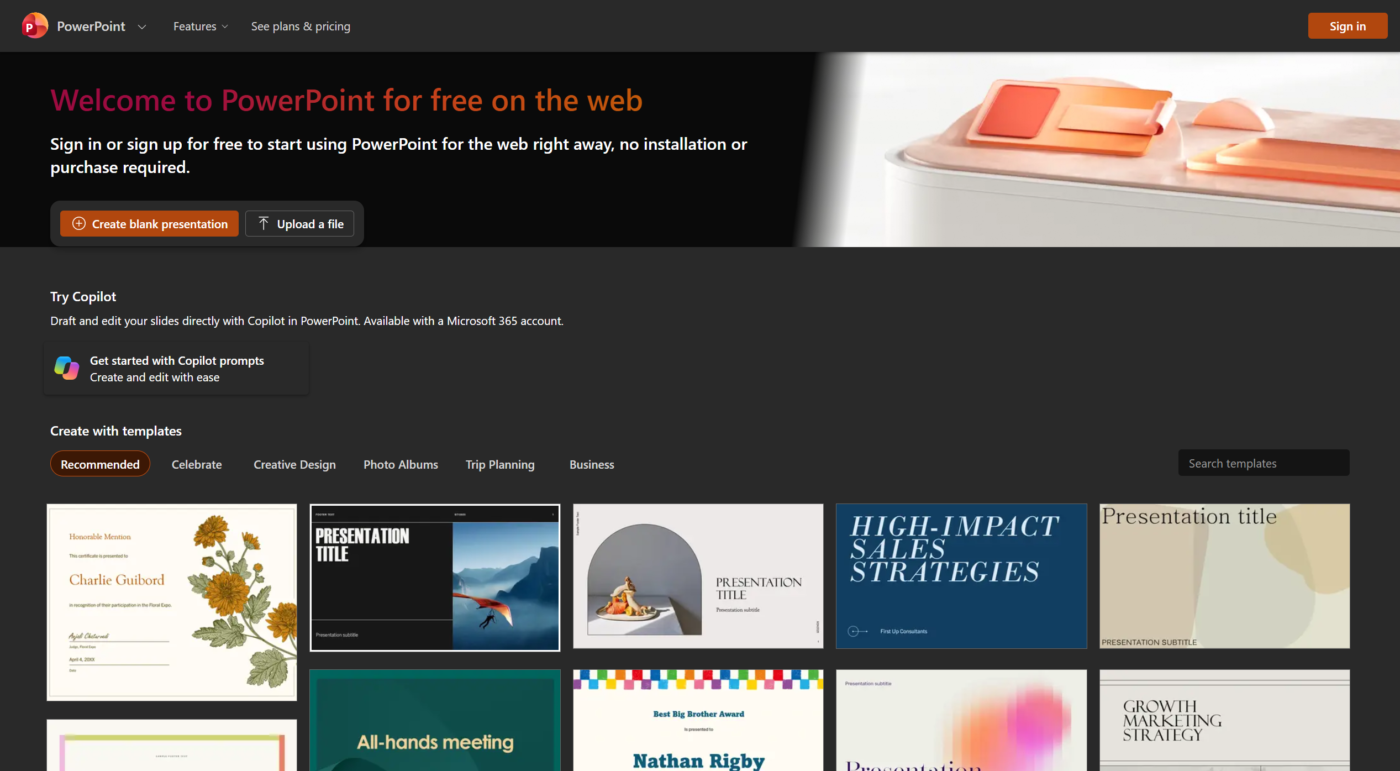
Це, мабуть, найвідоміша програма для презентацій у світі — з нею знайомі і школярі, і пенсіонери. Формат .pptx досі найчастіше вимагають викладачі та роботодавці, тож повністю оминути PowerPoint складно, навіть якщо для щоденної роботи ви обрали щось інше. З 2025 року туди вбудували ШІ-помічника Copilot, який згенерує чернетку слайдів за запитом — але, чесно кажучи, результат все одно доводиться доопрацьовувати вручну.
З плюсів — найбагатший набір анімацій і переходів, звичний інтерфейс, стабільна офлайн-робота, підтримка складних діаграм і вбудованого відео. Із мінусів по суті один, але відчутний: повноцінний функціонал платний, а безплатна веб-версія помітно обрізана в дизайні й не завжди відкриває всі елементи форматування, збережені в оригінальному файлі.
2. Google Slides (Google Презентації)
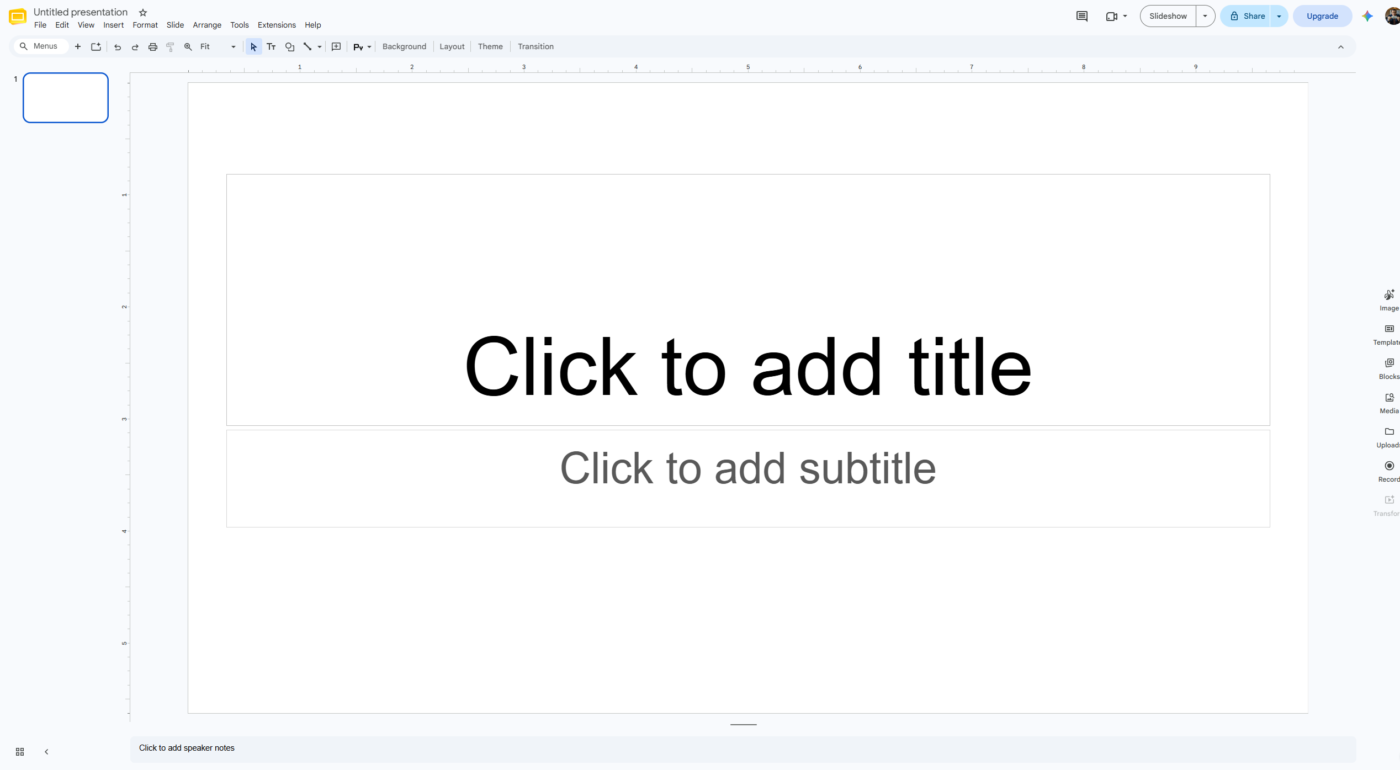
Якщо потрібно зробити презентацію онлайн і безкоштовно — Google Slides часто перше, що спадає на думку. Працює прямо в браузері, зберігає все автоматично на Google Диску, і головне — дозволяє кільком людям редагувати один слайд одночасно. Для групового шкільного чи студентського проєкту це буквально ідеальний варіант: не треба пересилати файли туди-сюди поштою чи в месенджер, всі бачать зміни в реальному часі, а історія версій дозволяє відкотитись, якщо хтось випадково щось видалив.
Мінуси теж є. Без стабільного інтернету сервіс практично не працює, а бібліотека дизайнерських шаблонів помітно бідніша, ніж у тій же Canva — доведеться або підбирати оформлення вручну, або встановлювати сторонні надбудови.
3. Canva
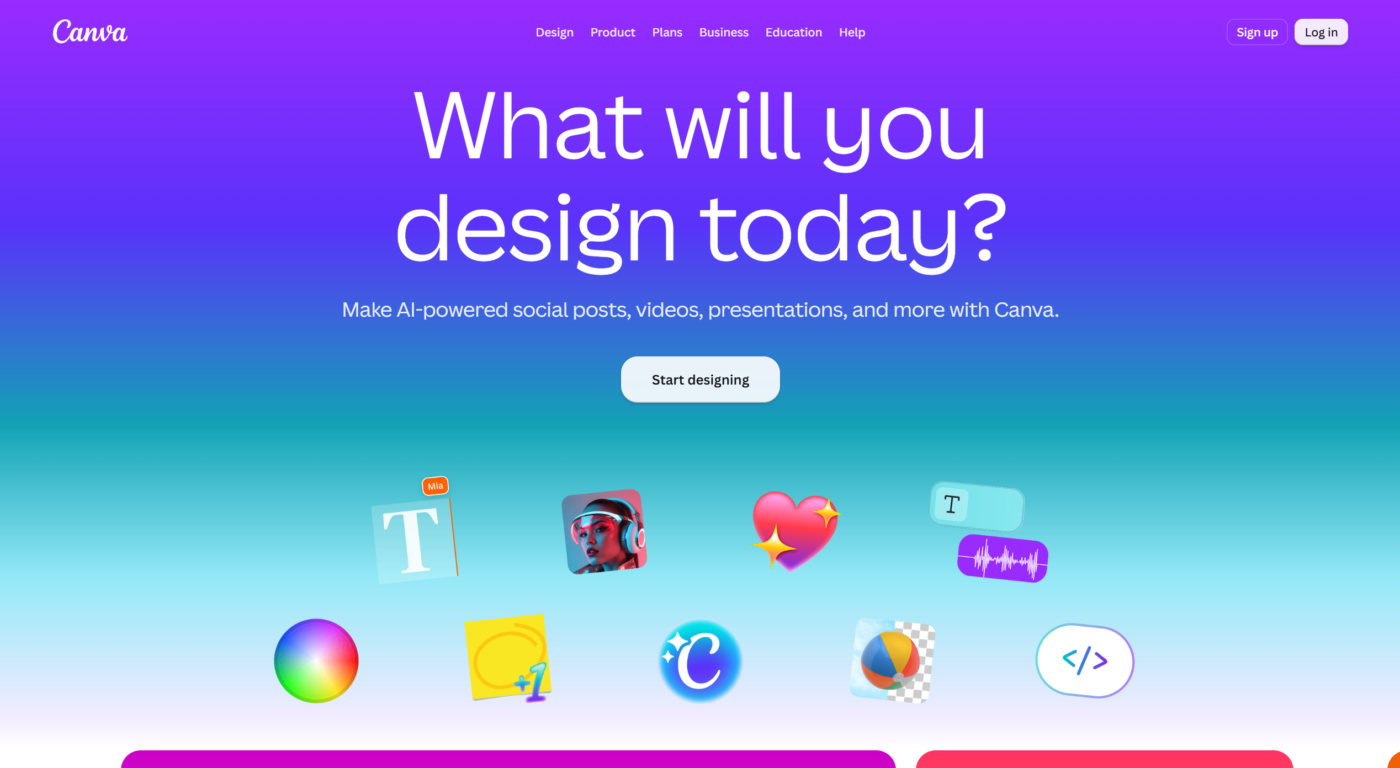
Canva — це вже не просто програма для презентацій, а ціла платформа для дизайну, де слайди йдуть в одному ряду з постерами й соцмережевими банерами. Сотні готових шаблонів на будь-яку тему, зручний drag-and-drop, вбудований ШІ-генератор тексту й дизайну — усе це робить Canva чи не найпопулярнішим вибором для тих, хто хоче красиво, але без навичок дизайнера.
- безплатного тарифу вистачає для разового проєкту — школяреві чи студенту зазвичай цього достатньо;
- платні плани Pro/Business відкривають преміум-шаблони й розширений ШІ, але коштують від $12-15/міс;
- командна робота з одночасним редагуванням кількома людьми — тільки в платній версії.
4. Prezi
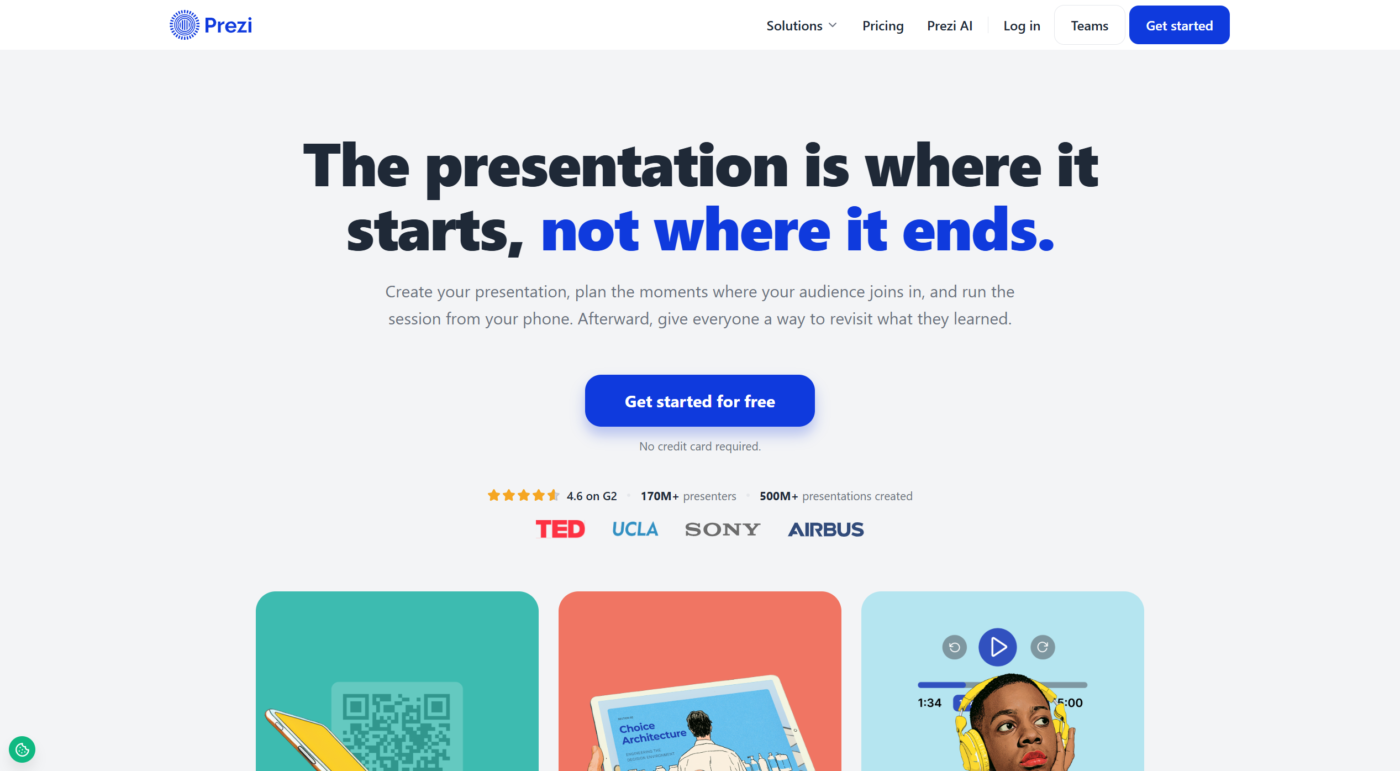
А от Prezi пішов зовсім іншим шляхом. Замість звичного гортання слайдів “вперед-назад” тут камера ніби летить одним великим полотном, наближаючись і віддаляючись від потрібних елементів, — незвично, і саме тому добре запам’ятовується аудиторії під час живого виступу чи захисту диплома. Такий формат особливо цінують на конференціях і публічних дебатах, де важливо утримати увагу залу довше, ніж дозволяє звичайний слайд-шоу формат.
Є в Prezi й свої ШІ-інструменти, які допомагають швидко скласти структуру виступу з опису теми. Мінус очевидний: безкоштовний план публікує презентацію з водяним знаком і без приватності (будь-хто з посиланням може її переглянути), а нормальний брендинг і командна робота доступні лише в дорожчих тарифах. Плюс експорт у класичний PowerPoint часто “ламає” фірмовий ефект масштабування — тож презентація, збережена як .pptx, виглядає вже не так вражаюче.
5. Genially
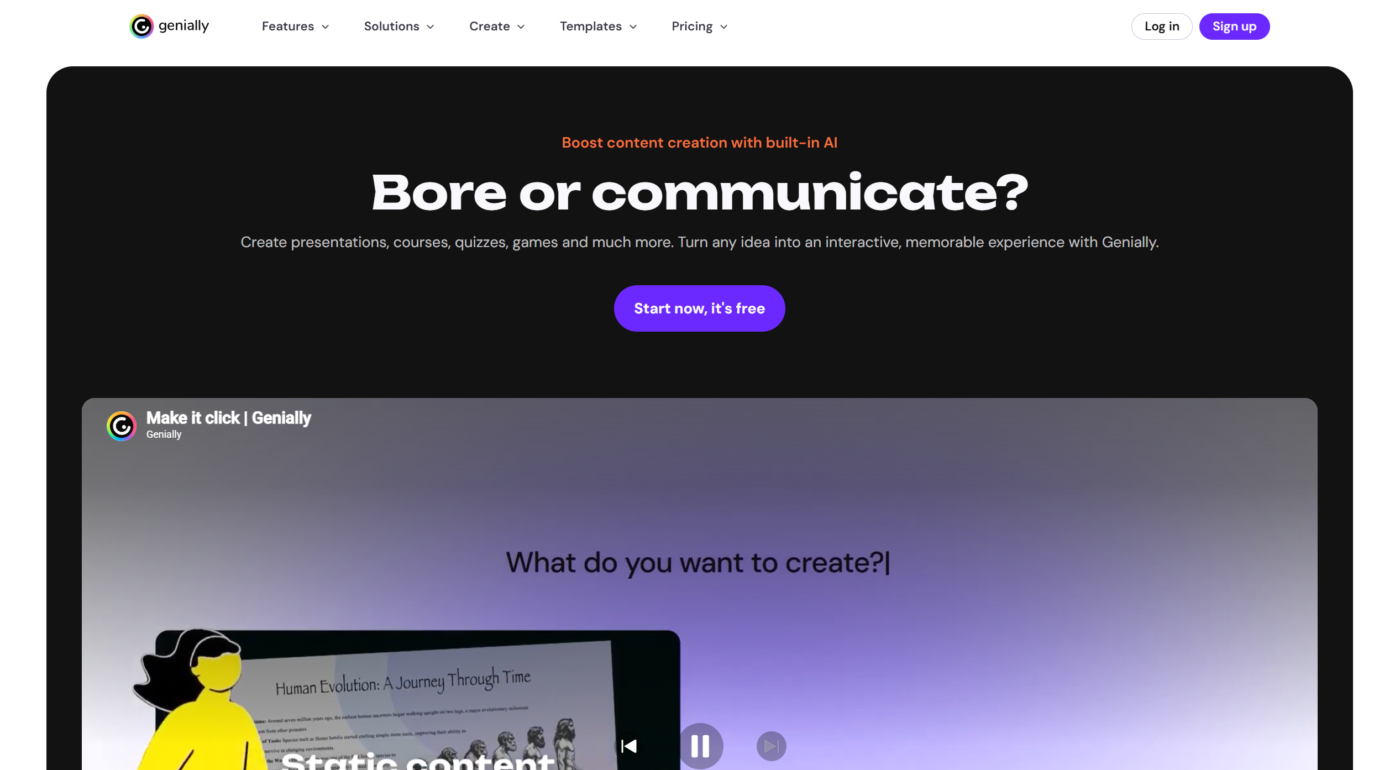
Хочете, щоб презентація не просто “показувалась”, а була по-справжньому інтерактивною й реагувала на глядача? Genially додає кліки, вбудовані вікторини, анімовану інфографіку, приховані шари контенту, які з’являються при наведенні, — тому вчителі так люблять цей сервіс саме для інтерактивних уроків: наприклад, можна вбудувати міні-тест прямо в слайд і перевірити, чи учні засвоїли матеріал, не виходячи з презентації. Можна навіть завантажити готовий файл PowerPoint і “оживити” його новими ефектами замість того, щоб починати з нуля.
Безплатний тариф щедрий — понад тисячу шаблонів плюс базовий пакет ШІ-кредитів, — але водяний знак, офлайн-перегляд і експорт у відео доступні вже тільки за підписку (плани Pro і Master). Інтерфейс, правда, не завжди інтуїтивний з першого разу, особливо якщо ви не звикли до подібних конструкторів із шарами й анімаціями — учителям старшого віку може знадобитись трохи більше часу на освоєння.
6. LibreOffice Impress
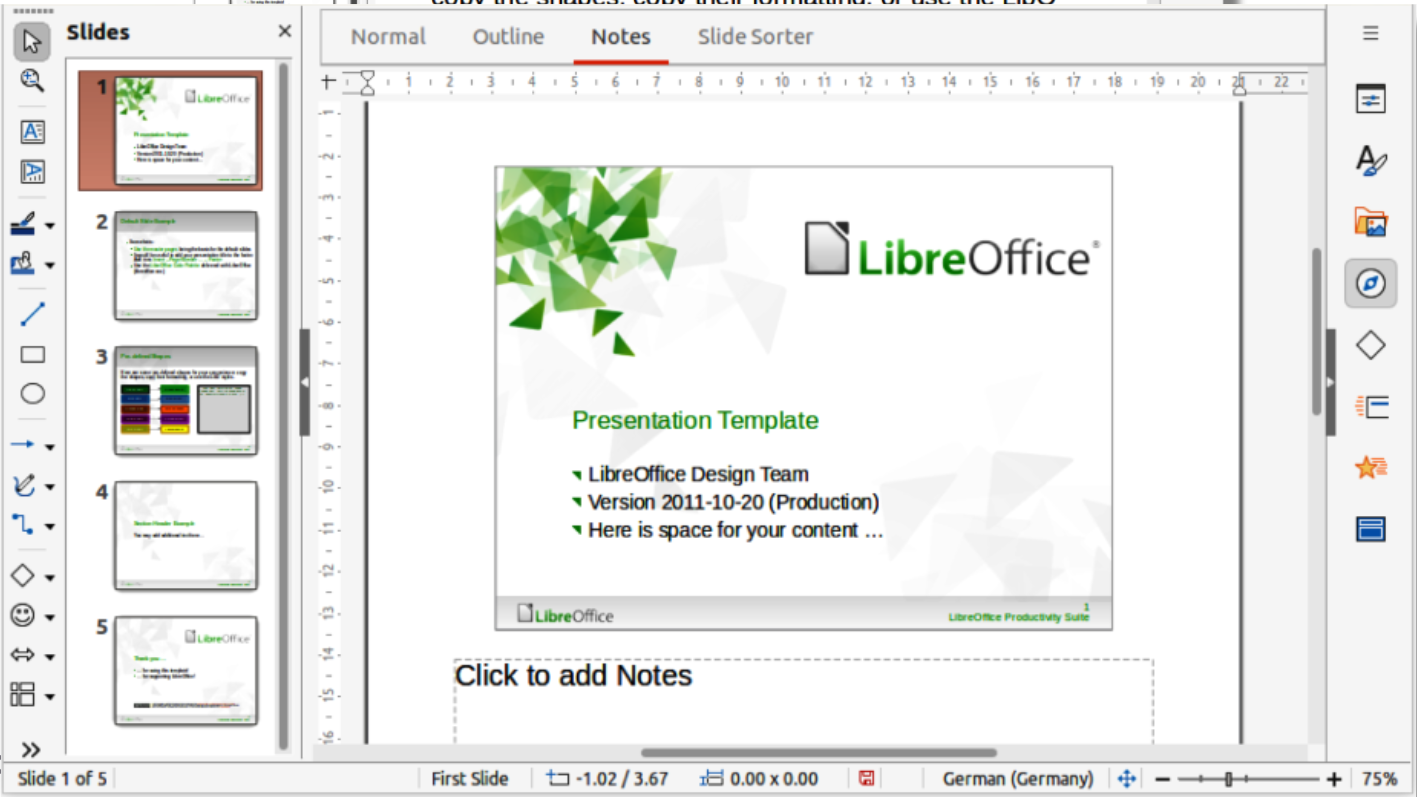
Для тих, хто взагалі не хоче залежати від інтернету чи хмарних сервісів, є простіший варіант — LibreOffice Impress. Безкоштовна десктопна програма з відкритим кодом, яка входить до офісного пакету LibreOffice; інтерфейс майже один в один як у класичного PowerPoint, тож перевчатися не доведеться, а файли зберігаються у форматі, сумісному з .pptx.
Мінус — жодних вбудованих ШІ-функцій і трохи застарілий вигляд готових шаблонів порівняно з сучасними онлайн-сервісами. Зате все працює повністю офлайн, без реєстрації й назавжди безкоштовно, а дані ніколи не потрапляють на сторонні сервери.
7. Zoho Show
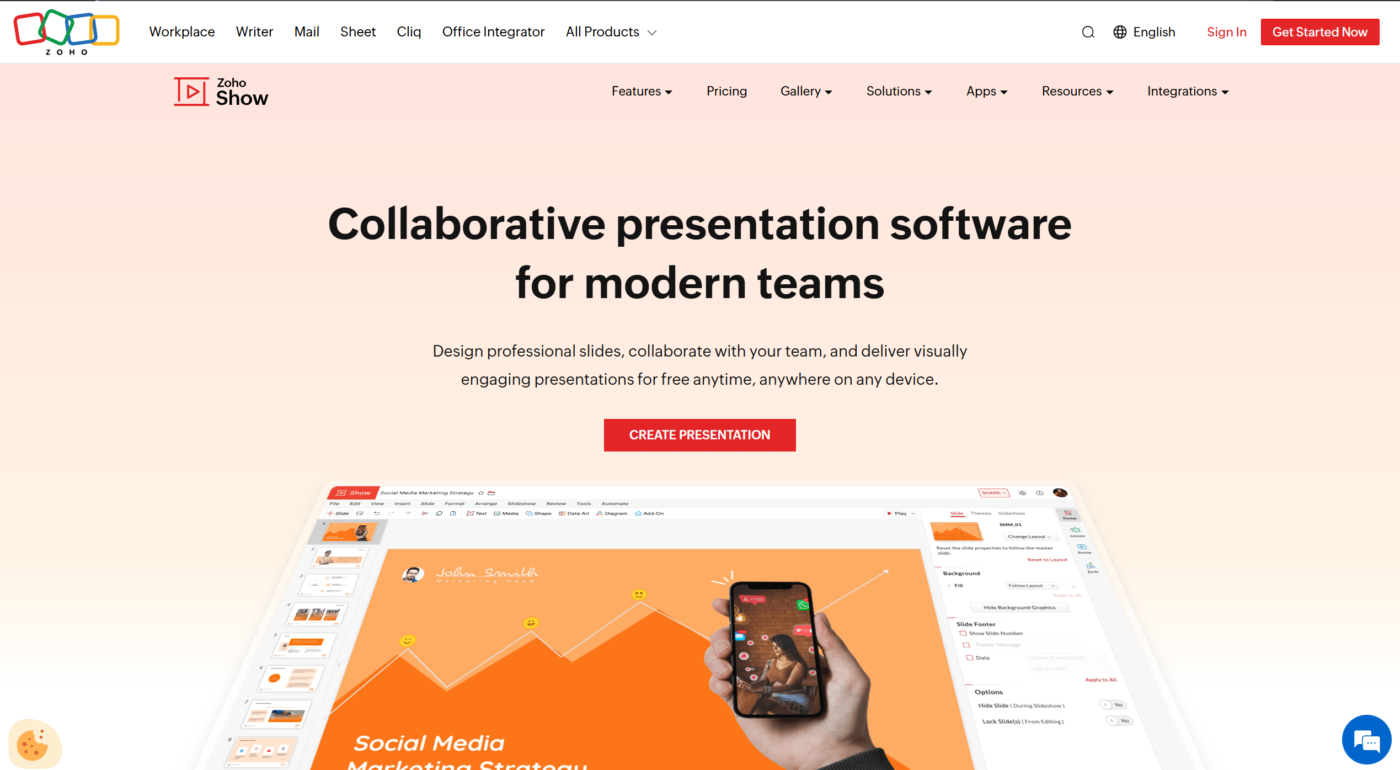
Менш розкручений, але цілком робочий онлайн-редактор — проста альтернатива Google Slides для тих, хто не хоче прив’язуватись до акаунта Google чи шукає запасний варіант. Спільна робота в реальному часі є, інтеграція з іншими продуктами Zoho теж, повністю безкоштовний для базового використання. Програє хіба що в масштабі: спільнота користувачів менша, готових шаблонів менше, а ШІ-функції розвинені помітно слабше, ніж у конкурентів на кшталт Canva чи Gamma.
8. Keynote
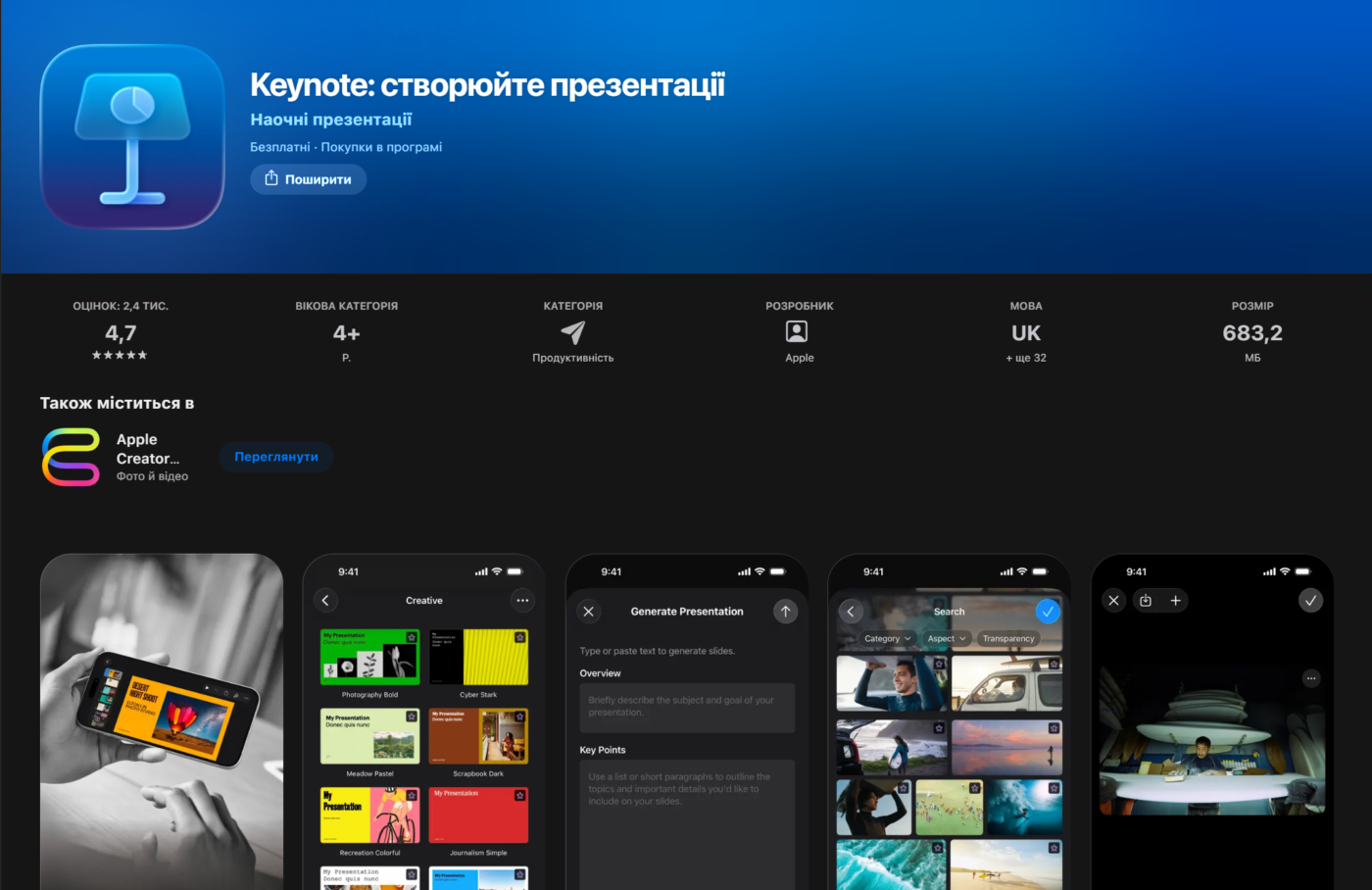
Ну і нарешті Keynote — фірмове рішення Apple для власників Mac, iPad та iPhone, з елегантними шаблонами й плавними переходами “з коробки”, а також зручною синхронізацією через iCloud між усіма пристроями: почали презентацію на iPad, продовжили на Mac. Дизайнери, які й так працюють в екосистемі Apple, часто обирають саме цей інструмент за естетику готових тем. Головне обмеження тут очевидне: якщо у вас Windows чи Android, Keynote просто не для вас — повноцінної версії для цих платформ не існує.
Безкоштовно чи платно: як обрати програму щоб зробити презентацію
Перш ніж діставати картку заради підписки на програму щоб робити презентації, дайте безплатній версії шанс хоча б на один реальний проєкт. Часто виявляється, що цього більш ніж достатньо — а вже потім, якщо відчуєте, що впираєтесь у ліміти, апгрейд не забере й п’яти хвилин.
Коли вистачить безкоштовного варіанту
Якщо презентація потрібна разово — до одного уроку, одного захисту чи сімейного свята — безкоштовні програми для створення презентацій закривають майже всі потреби. Google Slides, LibreOffice Impress, Zoho Show чи безплатна Canva дають доступ до сотень шаблонів і можливість зберегти готовий файл у PDF або PPTX. Вчителю, який готує презентацію раз на тиждень, чи учню з одним проєктом до семестрового захисту — цього справді вистачить. Пенсіонерам тим паче: навряд чи є сенс платити за підписку заради кількох слайдів на рік.
Обмеження безкоштовного тарифу зазвичай не в тому, що презентацію онлайн неможливо зробити взагалі, а в дрібницях — трохи менше преміум-шаблонів, ліміт на ШІ-функції за місяць, водяний знак на експорті (як у безкоштовному Prezi), або відсутність офлайн-режиму без хмари.
А коли варто заплатити
А ось коли презентації стають регулярною частиною роботи — вчитель готує матеріали щотижня, студент захищає кілька проєктів за семестр, хтось веде блог, де оформлення впливає на репутацію — тоді платний план типу Canva Pro чи Genially Master вже за місяць-два себе виправдовує просто за рахунок зекономленого часу.
Якщо шукаєте просту програму щоб робити презентації для разового шкільного проєкту — достатньо безплатних Google Slides чи LibreOffice Impress. Хочете гарний вигляд без навичок дизайну — беріть безкоштовну Canva, а за потреби апгрейдьтесь до Pro. Для інтерактивного уроку з елементами гри найкраще підійде безплатний тариф Genially. А ось якщо йдеться про регулярне створення проекту з брендуванням і командою — тут уже без платної підписки (Canva Business, Genially Master чи Microsoft 365 з Copilot) не обійтись.
Загалом же перед тим, як платити за програму щоб робити презентації, варто спершу просто спробувати безплатну версію. Здебільшого цього достатньо, щоб зрозуміти, чи підходить сервіс саме під ваш стиль роботи — а вже потім вирішувати, чи потрібен апгрейд.
Як правильно оформити презентацію: поради щодо структури та дизайну слайдів
Навіть найкраща програма для презентацій не врятує проєкт, якщо слайди перевантажені текстом. Оформлення — окремий навик, і кілька простих правил тут важать більше, ніж вибір конкретного редактора.
Структура: що має бути на кожному слайді
Хороша презентація завжди має логіку: вступ, основна частина, висновок. Перший слайд — титульний, з назвою теми й автором. Далі — короткий план на 2-3 пункти, потім основний контент (по одній ідеї на слайд), і насамкінець — підсумок із головними тезами. Для учнів і студентів це особливо критично: викладач оцінює не лише зміст, а й наскільки логічно вибудувано подачу.
Одне правило варто запам’ятати назавжди: один слайд — одна думка. Більше 5-6 рядків тексту — і аудиторія перестає слухати доповідача, починаючи натомість читати з екрана. А це вбиває весь ефект від виступу.
Дизайн без хаосу
Одного-двох шрифтів цілком достатньо — заголовок і основний текст, більше не треба, інакше слайд починає виглядати “шумно”. Те саме з кольорами: 2-3 основні на всю презентацію, і краще взяти готову колірну схему з Canva чи Genially, ніж підбирати самостійно. Текст обов’язково має контрастувати з фоном — світлий на темному або навпаки, а не два схожі за яскравістю відтінки. І, звісно, зображення й графіки завжди сприймаються швидше за суцільний текст: діаграма замість абзацу — це майже завжди правильний вибір. З анімацією теж варто бути обережним — надмірні ефекти переходів радше відволікають, особливо на діловому чи науковому виступі, ніж додають презентації ваги.
Аудиторія теж диктує стиль. Для школи чи університету зазвичай є вимоги викладача до шаблону — краще їх дотримуватись, ніж винаходити щось своє. Для ділового звіту доречний стриманий, “корпоративний” дизайн без зайвих кольорів. А ось для особистого проєкту — скажімо, сімейного фотоальбому пенсіонера — можна дозволити собі більше: яскраві кольори, декоративні елементи, побільше фотографій на слайд.
І наостанок — про типові помилки. Найчастіша — забагато тексту, коли доповідач фактично читає зі слайда замість того, щоб розповідати. Друга — розтягнуті чи розмиті зображення невідповідної якості. Третя — відсутність єдиного стилю, коли кожен слайд ніби з іншої презентації. Усього цього легко уникнути одним простим способом: узяти готовий шаблон у сучасному редакторі презентацій — він одразу задає структуру й стиль на весь проєкт.
Як зробити презентацію за допомогою штучного інтелекту
Ще кілька років тому оформлення презентації забирало найбільше часу — вручну підбираєш кольори, вирівнюєш блоки тексту, шукаєш картинки в інтернеті. Сьогодні цю рутину бере на себе ШІ. Створити презентацію онлайн за допомогою штучного інтелекту можна буквально за кілька хвилин: описуєш тему словами — і система сама генерує структуру, текст слайдів, підбирає зображення й стиль оформлення. По суті, це вже сайт, який сам робить презентації за вас — залишається тільки описати тему.
Виглядає це приблизно так. Спочатку описуєте тему — чим конкретніше, тим краще: не просто “історія України”, а “Історія Київської Русі для 7 класу” чи “Звіт про продажі за квартал для відділу маркетингу”. Далі ШІ розбиває тему на логічні розділи — вступ, основна частина, висновки — і формулює заголовки та ключові тези для кожного слайда. Паралельно алгоритм добирає кольорову палітру, шрифти й зображення під тему і розставляє все так, щоб текст не перекривав графіку. Результат, звісно, завжди можна доопрацювати вручну — жоден сервіс не забирає повний контроль над проєктом, — а на виході отримуєте файл для завантаження або посилання для перегляду онлайн. Сьогодні AI для презентацій — це вже не футуристика, а буденний інструмент: багато хто вже спробував AI презентації й повертається до звичного PowerPoint хіба що для фінального штриха. Ось кілька перевірених сервісів.
Gamma
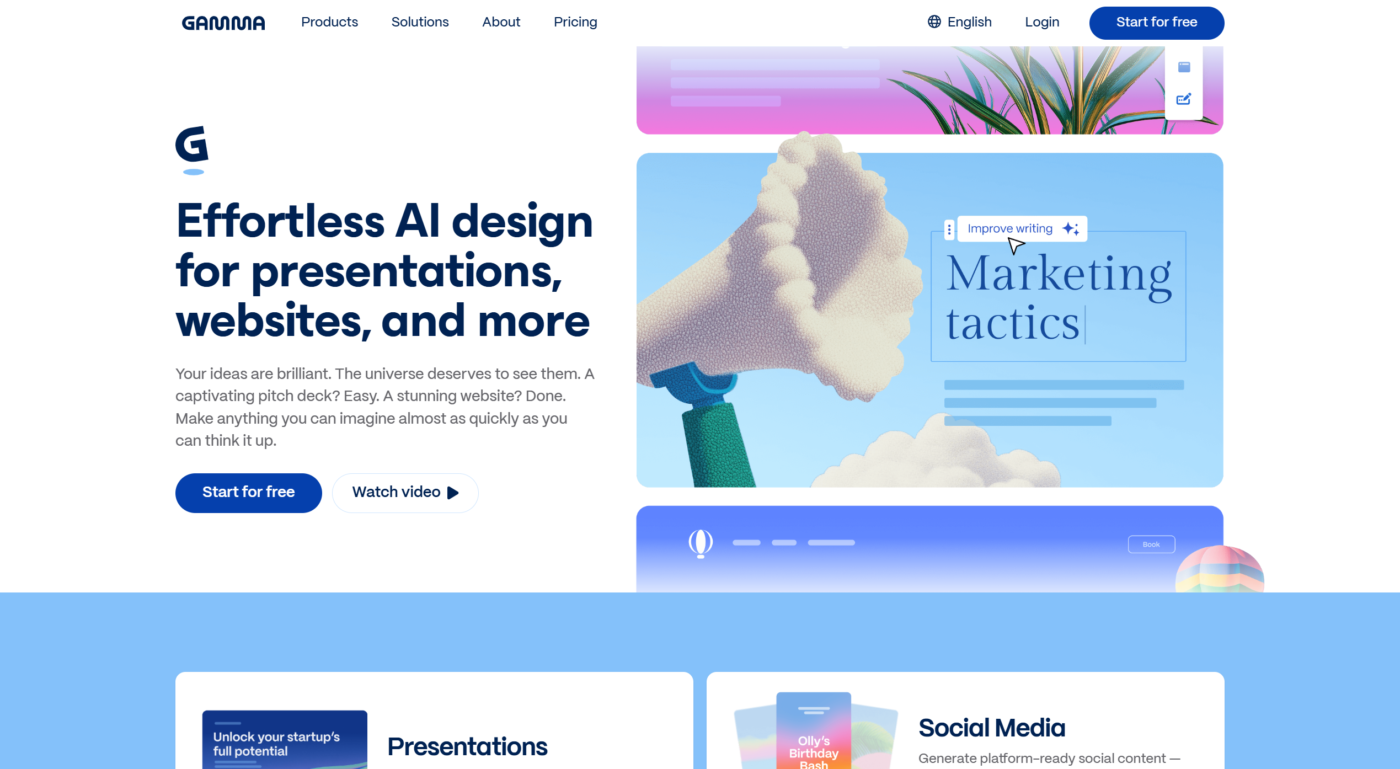
Мабуть, один із найпопулярніших сервісів для ШІ для презентацій станом на 2026 рік: описуєш тему — і за 30 секунд отримуєш повноцінний набір слайдів у зручному веб-форматі, більше схожому на інтерактивну сторінку, ніж на класичний .pptx. Швидкість тут справді вражає, є й безплатний тариф. Проблема одна — експорт у звичайний PowerPoint часом “ламає” форматування, а повний функціонал без обмежень доступний лише в платних планах.
Canva Magic Design
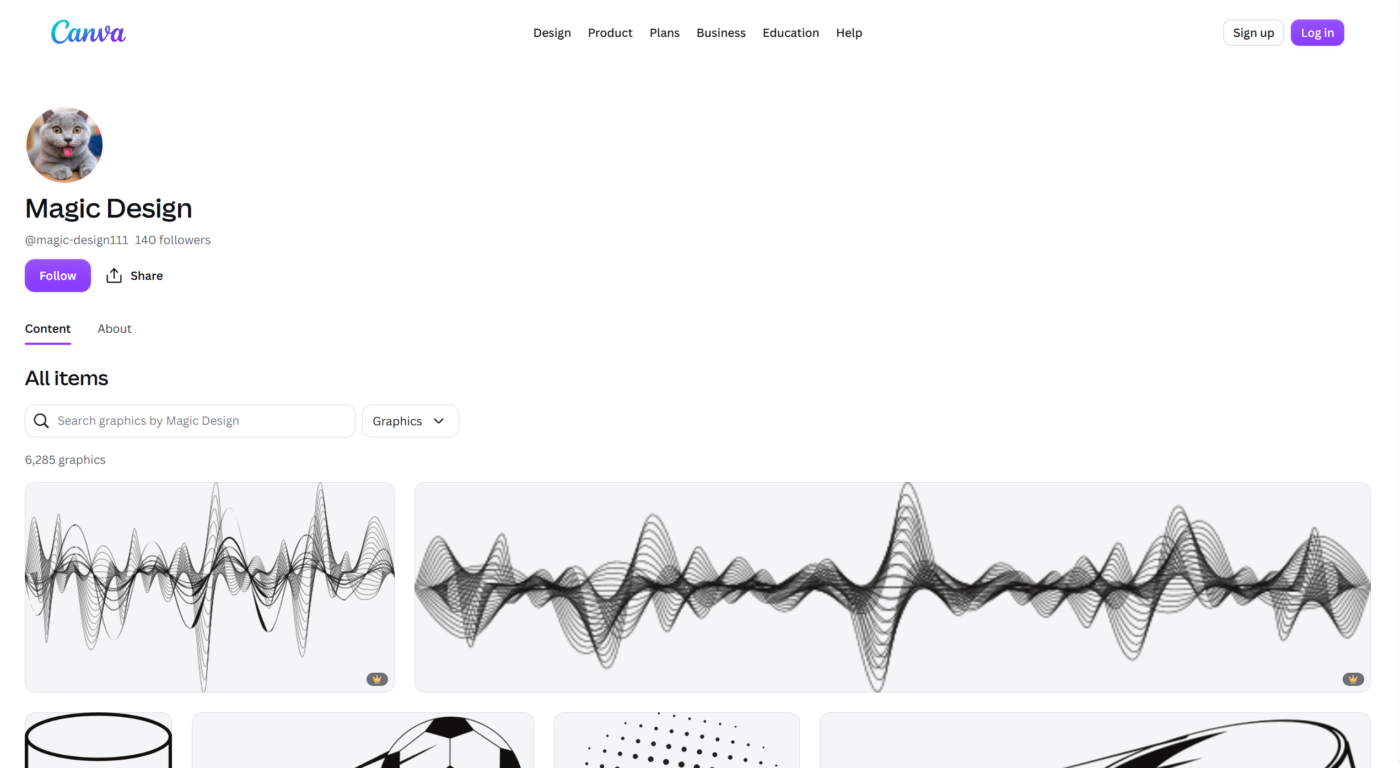
Схожий принцип, тільки вбудований прямо в звичну Canva: ШІ генерує чернетку презентації на основі теми або навіть завантаженого документа, а далі її можна доопрацювати в знайомому редакторі з усією бібліотекою шаблонів. Зручно, якщо ви вже користуєтесь Canva для інших завдань — не треба вчити новий інтерфейс. Мінус хіба що в лімітах: безплатних ШІ-генерацій на місяць не так багато, а преміум-шаблони й розширені функції — вже за підписку.
Beautiful.ai
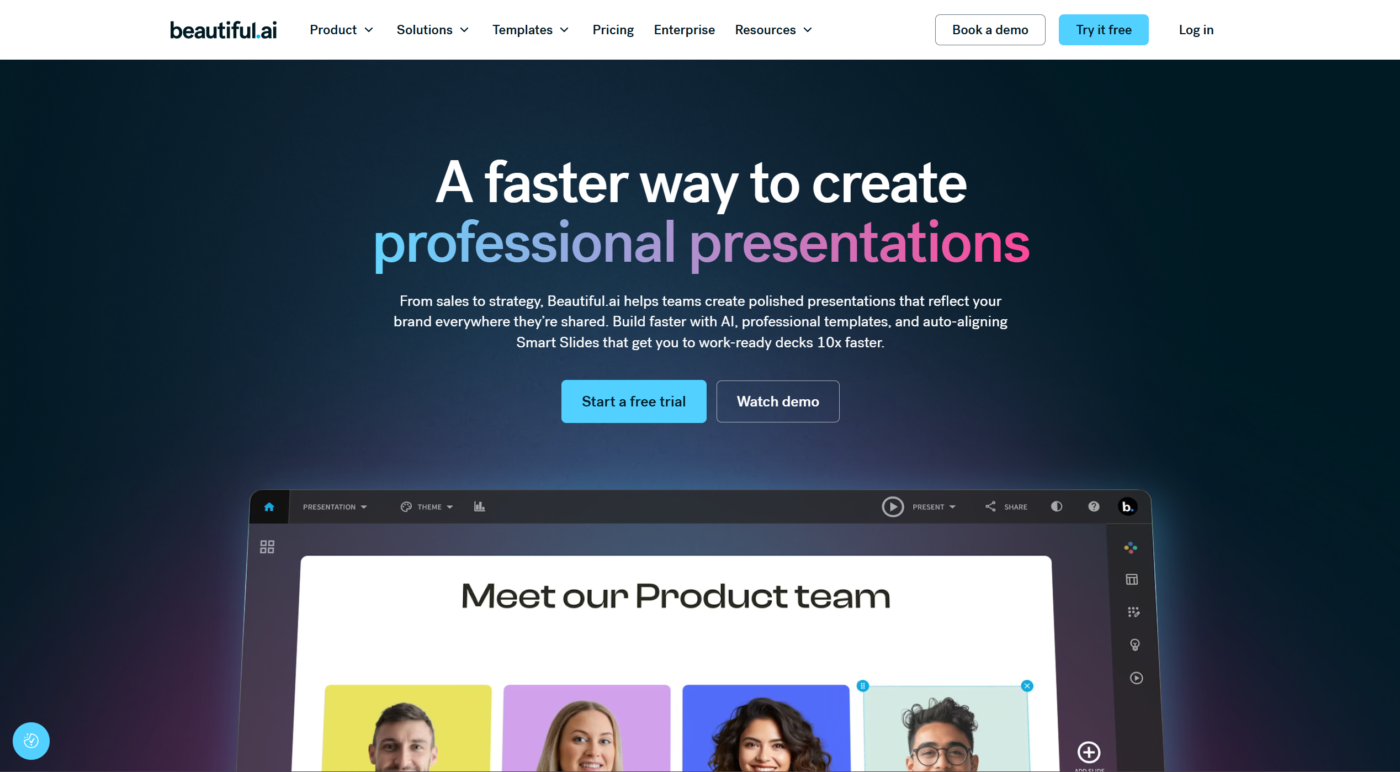
Пішов іншим шляхом — тут акцент не на генерації з нуля, а на автоматичному вирівнюванні дизайну: додаєте чи видаляєте контент, а слайд сам перебудовується за правилами професійного дизайну. Тобто зробити невдале оформлення презентації тут практично неможливо, що особливо зручно для слайдів із великою кількістю даних і графіків. Безкоштовного тарифу, щоправда, немає взагалі — тільки платна підписка, і суворі шаблони іноді обмежують нестандартні творчі рішення.
Microsoft Copilot для PowerPoint
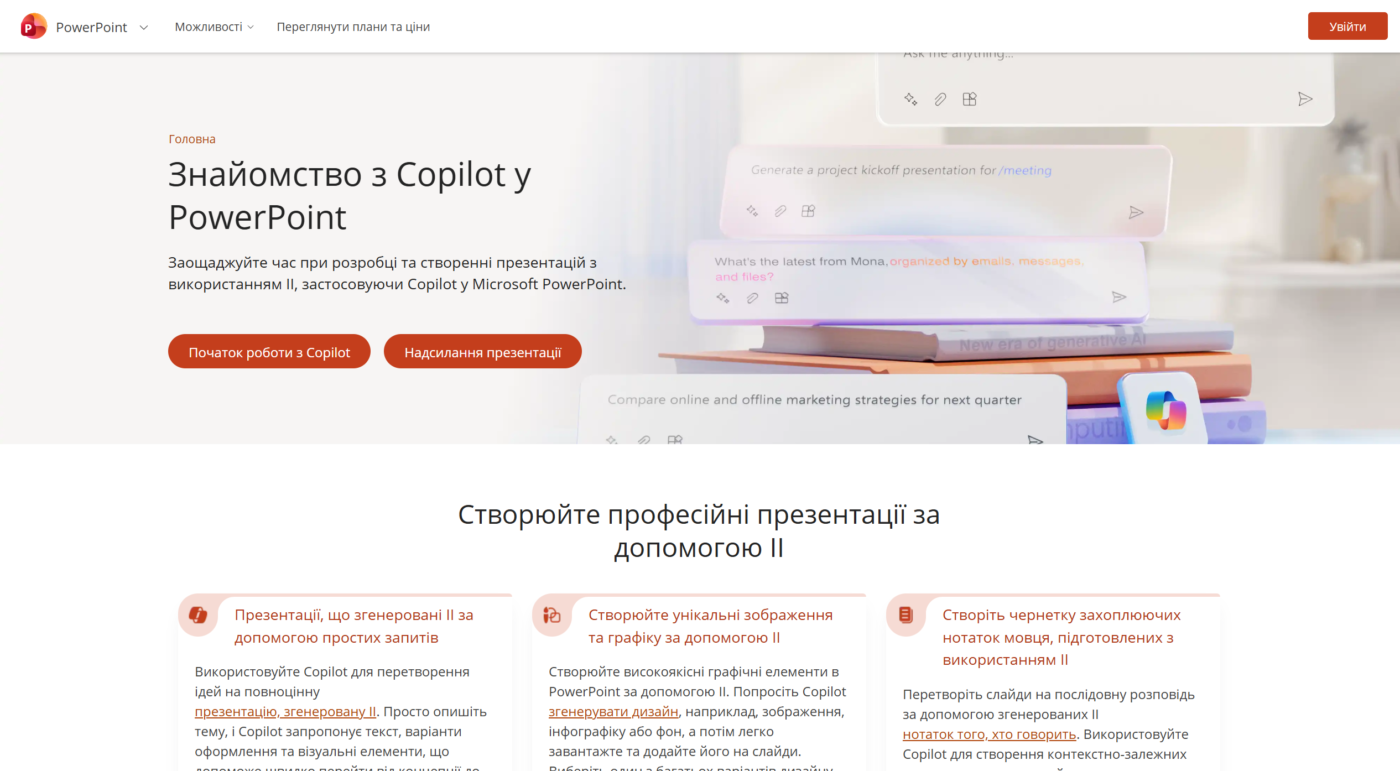
ШІ-помічник прямо в самій програмі, для власників підписки Microsoft 365 Copilot. Генерує слайди на основі промпту або наявного документа, не виходячи зі звичного інтерфейсу PowerPoint, а результат одразу сумісний із класичним .pptx. Головний мінус — потрібна окрема платна підписка на додачу до й так недешевого Microsoft 365, і працює це все лише в екосистемі Microsoft.
Хто вводить у пошук “штучний інтелект презентація”, найчастіше має на увазі саме такі сервіси, як описані вище. Але яке б ші для створення презентацій ви не обрали — важливо пам’ятати: ШІ пришвидшує сам процес, але не думає замість вас. Факти, логіку викладу та відповідність конкретній аудиторії — учням, колегам чи клієнтам — все одно доведеться перевірити власними очима, хоч би який сервіс ви обрали.
Висновок
Якщо чесно, ідеального інструменту не існує — є лише той, що підходить під конкретну ситуацію. За кілька років роботи з десятками сервісів для створення презентацій я б виділив одну закономірність: люди переплачують за функції, якими ніколи не скористаються, і водночас упускають прості безкоштовні рішення, які закривають 90% реальних потреб.
Спробуйте почати з безкоштового тарифу — будь-якого. Швидка онлайн презентація на пробу нічого не коштує. Google Slides, якщо потрібна швидкість і спільна робота. Canva, якщо хочете, щоб виглядало красиво без зусиль. Genially, якщо презентація має бути не просто “показана”, а й залучати аудиторію. За тиждень-два стане зрозуміло, чи вистачає безплатних можливостей, чи вже тісно — і тільки тоді має сенс думати про підписку.
Із ШІ — та сама історія. Gamma чи Canva Magic Design заощадять годину-дві на самому початку роботи, коли треба просто “накидати” структуру й не дивитись на порожній екран. Але готовий варіант, який видає система, — це чернетка, а не фінальний продукт. Факти, логіку, доречність для конкретної аудиторії доведеться перевірити самому — жоден алгоритм поки що не знає, що саме ваш клас, ваша комісія чи ваша родина хочуть побачити на екрані.
Дизайн і структура, зрештою, важать більше за назву програми в шапці файлу. Один слайд — одна думка, зрозумілий шрифт, контрастний фон — це працює однаково добре що в PowerPoint 2010 року, що в найновішому ШІ-генераторі. Виберіть інструмент, спробуйте, і за пів години стане ясно, ваш це варіант чи ні.